2026年复活上古神器:在 Win11 下完美驱动 Nikon LS-8000 ED 扫描仪
前言
最近收了一台胶片时代的传奇——尼康 Super Coolscan 8000 ED 底片扫描仪。机器是好机器,但要在 2026 年的 Windows 11 系统上让它跑起来,简直就是一场噩梦。尼康官方驱动早就停更在 Vista 时代,直接插上电脑只会显示“未知设备”。
经过一下午的折腾,从找驱动、改签名、修蓝屏到解决软件假死,终于完美搞定。为了防止以后重装系统忘操作,也为了方便摄友,特此记录全过程。
准备工作
在开始之前,请确保你已经准备好以下硬件和文件:
硬件:
Nikon LS-8000 ED 扫描仪本体。
一张台式机用的 IEEE 1394 (Firewire) 采集卡(Win11 通常能自动识别卡,重点是识别扫描仪)。
连接线。
软件下载(必需):
我们需要两个核心文件:尼康原厂软件 和 国外大神修改版驱动。
下载地址:Lincoln Scan
Nikon Scan 4.0.3 (Vista 版)
修改版 64位 驱动文件 (Scanners.inf)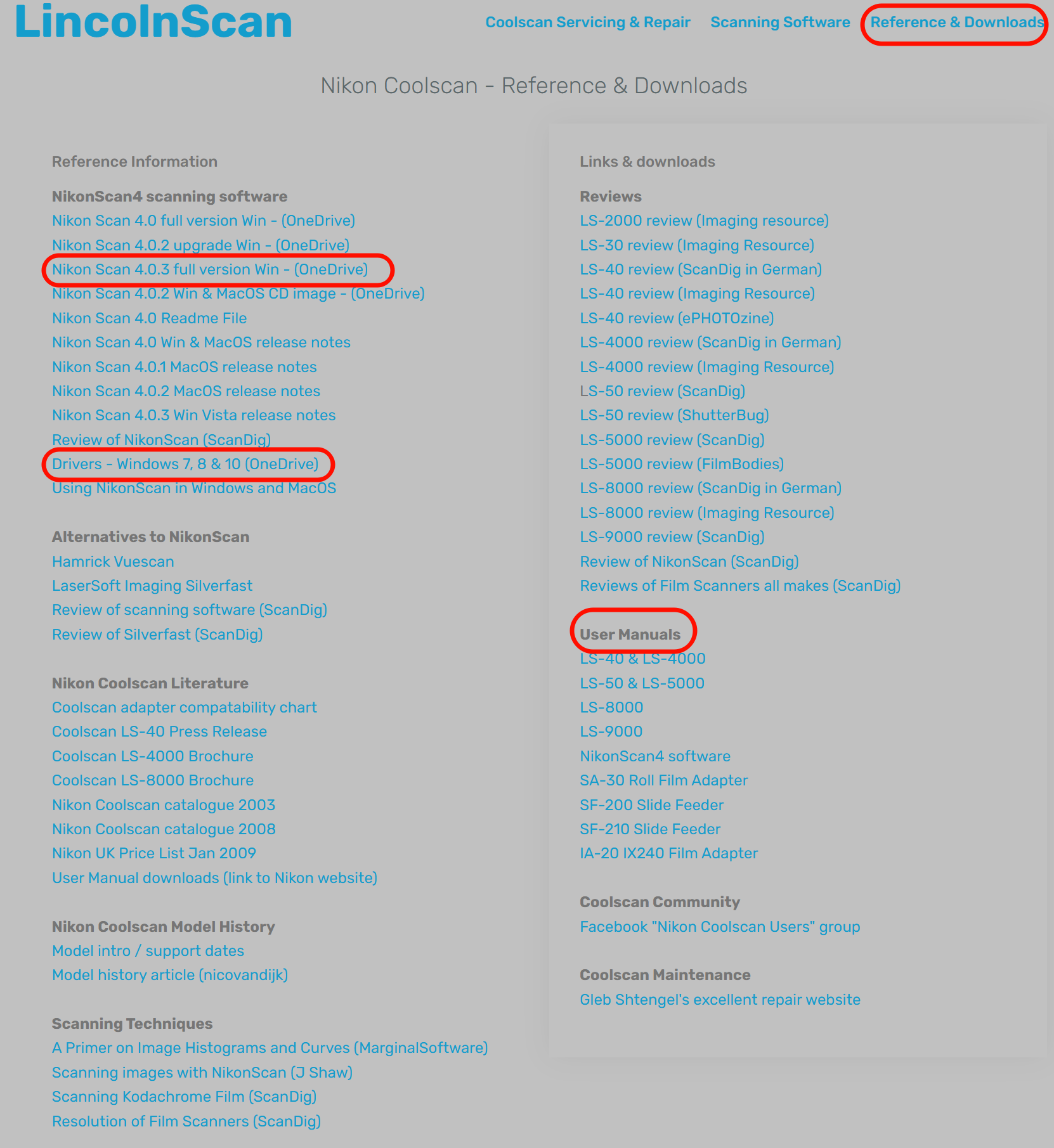
第一步:安装软件与禁用签名(最关键!)
Win11 为了安全,默认禁止安装没有数字签名的老驱动。如果不做这一步,设备管理器会报错(代码 52),或者直接拒绝安装。
安装 Nikon Scan:
运行下载好的 ns403en_vista.exe,一路 Next 安装。安装完不要重启,也不要打开软件。
禁用驱动强制签名:
点击 Win11 开始菜单 -> 电源。
按住键盘上的 Shift 键不放,鼠标点击 “重启”。
电脑重启后进入蓝色菜单,依次选择:疑难解答 -> 高级选项 -> 启动设置 -> 重启。
再次重启后屏幕列出选项,按键盘上的 7 或 F7 (禁用驱动程序强制签名)。
第二步:手动强制安装驱动
开机后,进入最核心的“移花接木”环节:
打开 设备管理器(右键“此电脑”-> 管理 -> 设备管理器)。
在“其他设备”里找到带黄色感叹号的 Nikon LS-8000 ED。
右键点击它 -> 更新驱动程序。
选择 “浏览我的电脑以查找驱动程序”。
选择 “让我从计算机上的可用驱动程序列表中选取”。
直接点击右下角的 “从磁盘安装 (Have Disk...)”。
点击“浏览”,找到你刚才解压的 Lincoln Scan 驱动文件夹,选中里面的 scanners.inf 文件。
点击确定后,列表会出现型号,选中 Nikon SUPER COOLSCAN 8000 ED。
点下一步。高能预警:Windows 会弹红窗警告驱动未签名,必须点击 “始终安装此驱动程序软件”。
此时,设备管理器里的感叹号应该消失了,扫描仪被正常识别。
第三步:打补丁与防假死设置
很多人到了上一步以为成功了,结果一打开软件就报错或者扫描时卡死(未响应)。还需要做最后两步调整。
DLL 文件补丁:
在刚才解压的驱动文件夹里,找到 NKScnUSD.dll,右键复制。
去 Nikon Scan 的安装目录(通常在 C:\Program Files (x86)\Nikon\Nikon Scan 4.0)。
粘贴并替换原有的同名文件。
设置兼容性(解决“未响应”的关键):
在桌面 Nikon Scan 4 图标上右键 -> 属性。
切换到 兼容性 选项卡。
勾选 “以兼容模式运行这个程序” -> 选择 Windows Vista。
勾选 “以管理员身份运行此程序”。
点击确定。
第四步:后续维护(关于重启失效的问题)
因为我们是通过 F7 临时禁用签名安装的驱动,正常重启电脑后,Windows 安全机制恢复,设备管理器可能会再次报错 “代码 52”。
解决方案有二:
方案 A(推荐,不折腾):每次要用扫描仪之前,重复一下“按住 Shift 重启 -> 按 F7”的操作。不用扫描仪时正常开机即可,安全无风险。
方案 B(一劳永逸):开启系统的测试模式。
管理员身份运行 CMD。
输入命令:bcdedit /set testsigning on。
重启电脑,桌面右下角会有水印,但驱动可以一直用。(注:如果 BIOS 开了 Secure Boot,此命令会失败,需要先去 BIOS 关掉安全启动)。
结语
看到 Nikon Scan 那个复古的界面亮起,听到扫描仪“滋滋滋”进片自检的声音,一切折腾都值了!8000 ED 的色彩和细节在今天依然非常能打。
希望这篇教程能帮到同样在 Win11 下挣扎的胶片玩家。如果你在操作中遇到问题,欢迎留言交流!
(本文基于 2026 年 1 月的 Windows 11 环境实测)